
Ratgeber
Lesen Sie sich zunächst den Artikel Automatischer Kassenbon Druck mit Epson ePos Print sorgfältig durch, anschließend führen Sie die nachfolgenden Schritte aus, um den EPSON ePos Print einzurichten.
Checkliste vor Installation
Sind nachfolgende Voraussetzungen geschaffen, können Sie mit der Einrichtung beginnen:
Sie haben in Ihrem Restaurant einen Internetzugang (DSL Anschluss)
Sie besitzen für Ihren Internetzugang einen DSL Router (z.B. Fritzbox) mit einem freien Netzwerkanschluss
Sie haben ein Tablet oder Notebook, das sich über WLAN oder Kabel in diesem Netzwerk befindet
Das Tablet oder das Notebook kann Ihren eCaupo Manager aufrufen
Sie besitzen einen EPSON Thermodrucker aus dieser Liste: kassenbon_druck_epson_epos.html
Ihr Drucker hat eine aktuelle Firmware. Ältere Versionen haben ggf. ePos noch nicht in der Software aktiviert. Prüfen Sie zuvor die Softwareversion Ihres Druckers
Das Netzwerkmodul muss im Drucker integriert sein. Tlw. sind Drucker im Umlauf, bei denen das Modul nicht mitverkauft oder entnommen wurde
Sie besitzen ein Netzwerkkabel (RJ-45), das lang genug ist, um Ihren EPSON Thermodrucker an Ihren DSL Router anzuschließen (Steht der Bon Drucker z.B. in Ihrer Küche und der DSL Router befindet sich im Büro, muss das Kabel entsprechend lang genug sein um beide Geräte miteinander verbinden zu können)
Sie haben ein Notebook mit einem Windows Betriebssystem. Dieses Notebook brauchen Sie nur einmalig für die Vorbereitung des Thermodruckers. Anschließend benötigen Sie es nicht mehr (Siehe Abschnitt "Vorbereitung des Thermodruckers")
Vorbereitung des Thermodruckers
Schließen den EPSON Thermodrucker an den Strom an und schalten das Gerät ein
Achten Sie darauf, dass sich eine Papierrolle im Drucker befindet, die ordnungsgemäß eingelegt ist
Verbinden Sie den Thermodrucker mittels eines Netzwerkkabels mit Ihrem Router. Ihr Router hat je nach Modell bis zu 4 freie Anschlüsse, um Netzwerkgeräte ohne WLAN mittels eines Kabels zu verbinden. Bei einer Fritzbox erkennen Sie diese Anschlüsse anhand der gelben Farbe der Buchse.
Wenn Sie den Thermodrucker neu gekauft haben, hat dieser einen Haken: Leider liefert der Hersteller EPSON alle seine Drucker mit einer bereits vorkonfigurierten IP Adresse aus. In den seltesten Fällen aber passt diese IP Adresse zu Ihrem privaten Netzwerk, daher muss der Drucker von "Feste IP Adresse" auf dynamische IP Adresse "DHCP" umgestellt werden. Hierfür benötigen Sie ein kleines Programm, das nur unter Microsoft Windows läuft.
Nehmen Sie sich einen Computer oder ein Laptop zur Hand auf dem Windows 7 oder Windows 10 läuft. Alternativ können Sie auch enien Mac verwenden, hier jedoch müssen Sie das Tool EpsonNet Config entsprechend für Mac herunterladen.
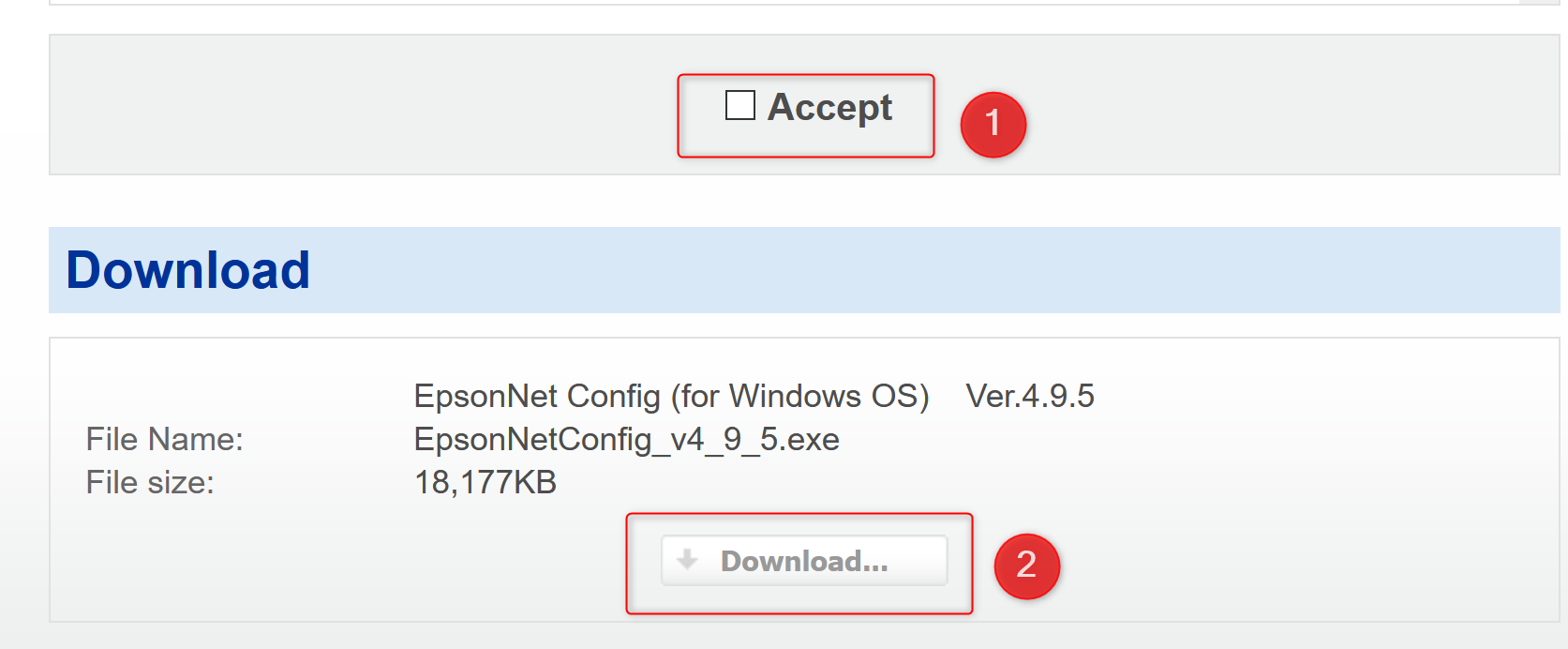
Laden Sie das Programm für Windows unter https://download.epson-biz.com/modules/pos/index.php?page=single_soft&cid=6047&scat=43&pcat=3 herunter indem Sie auf der Downloadseite auf "Accept" klicken und anschließend den Download Button drücken.
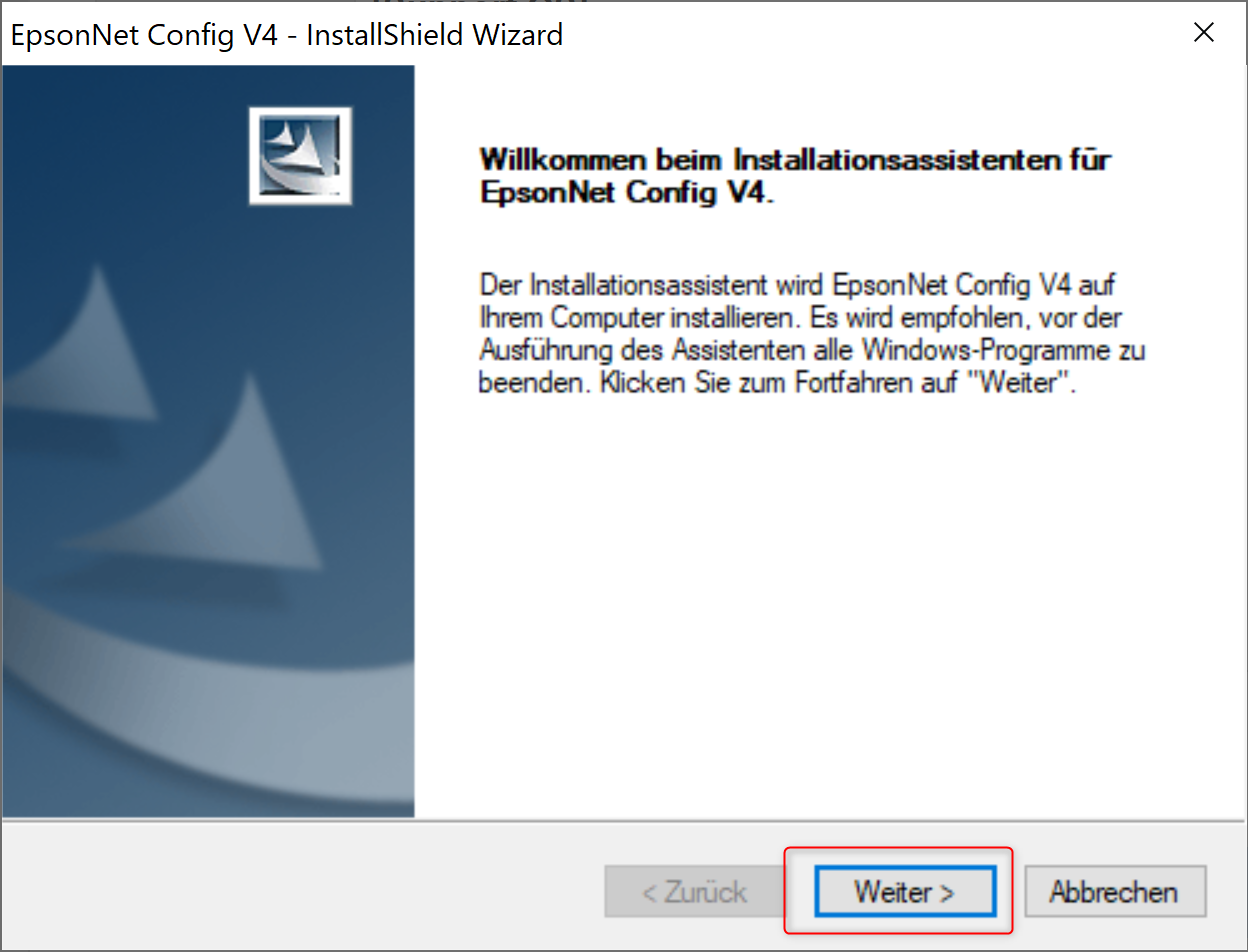
Starten Sie die Installation des Programms und klicken auf Weiter
Bestätigen Sie die Lizenzvereinbarung und klicken Sie auf Weiter
Lassen Sie die Pfad Auswahl auf Standard und klicken Sie Weiter
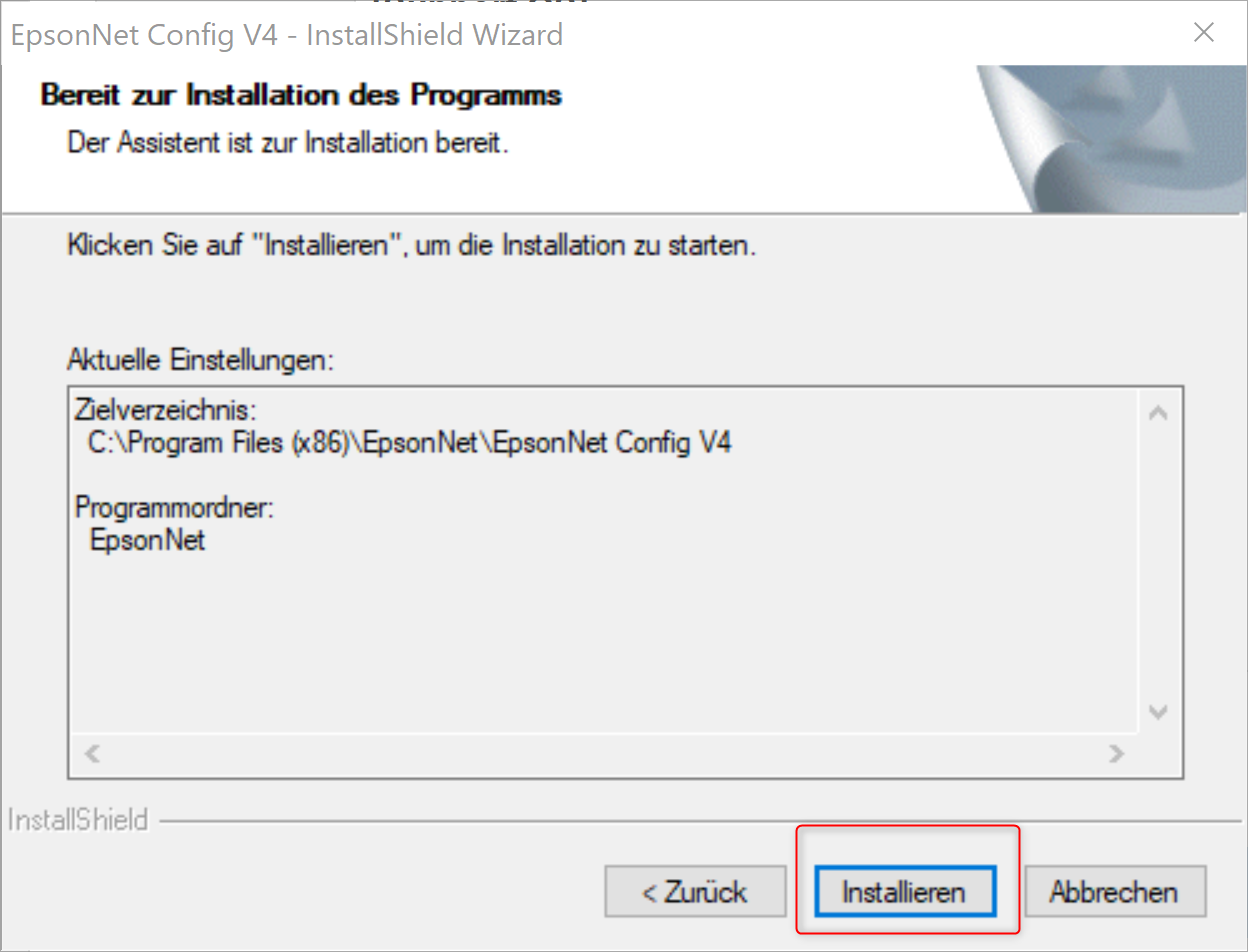
Klicken Sie abschließend auf Installatieren, damit die Installation abgeschlossen werden kann
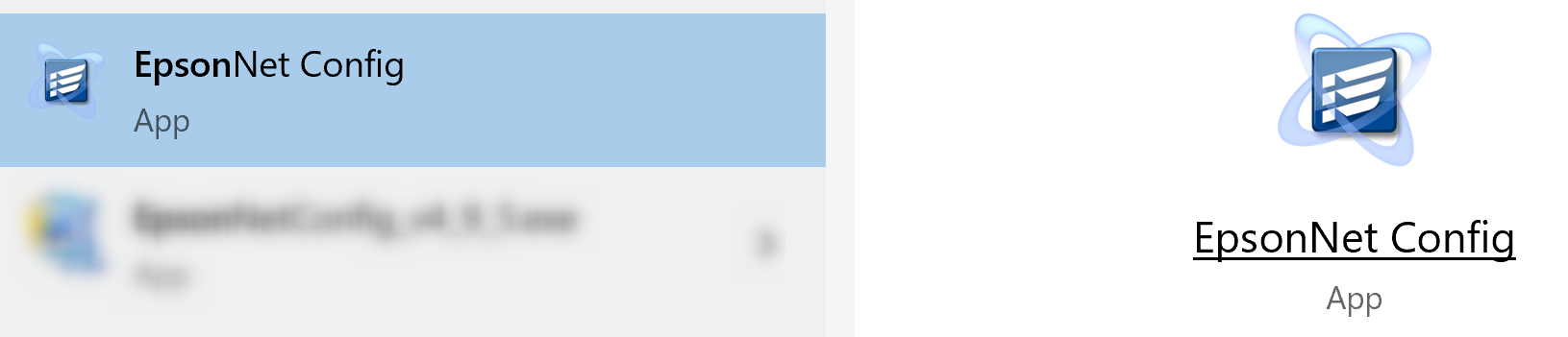
Starten Sie nun das installierte Tool "EpsonNet Config V4"
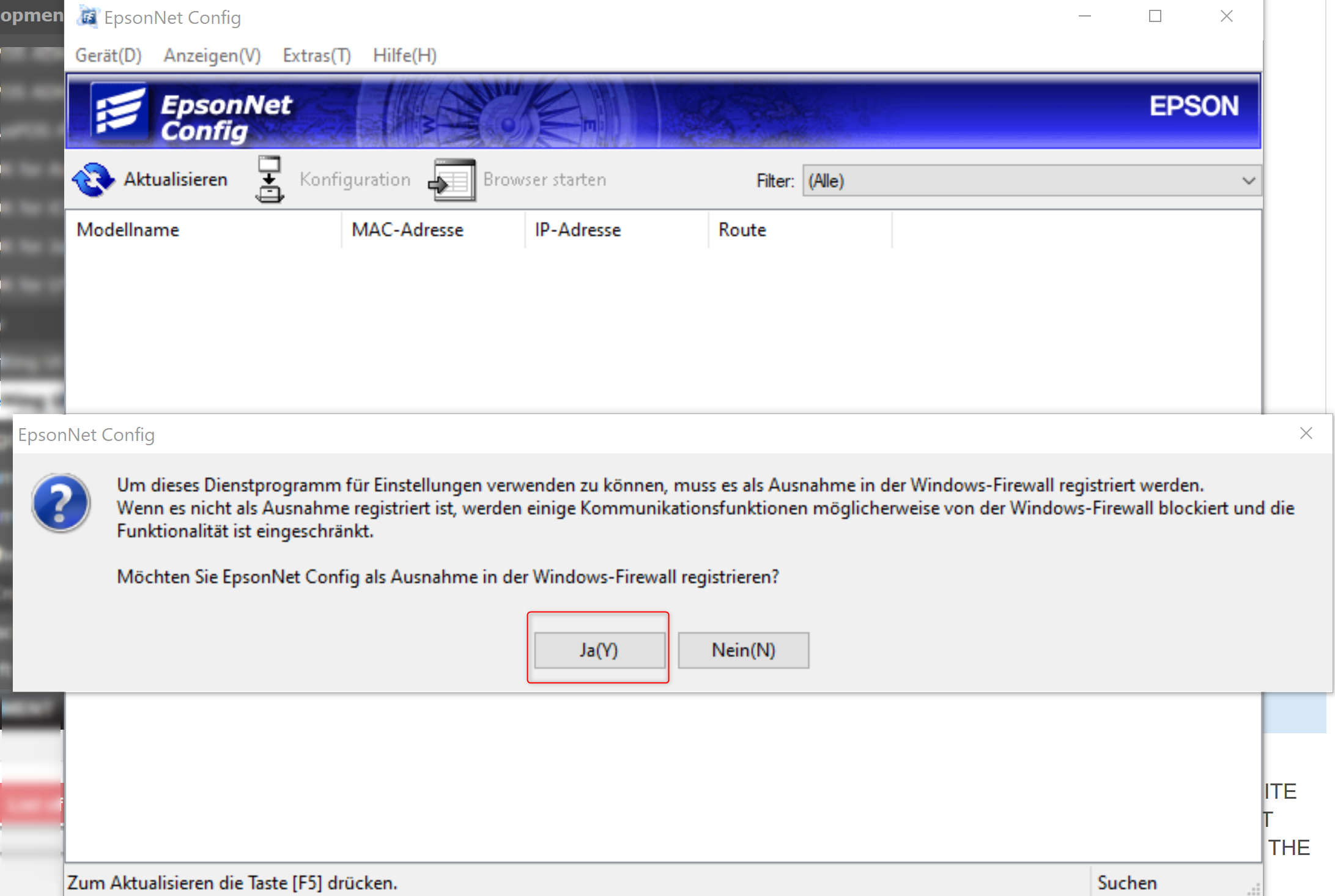
Evtl. erhalten Sie nun einen Hinweis, dass das Programm eine Firewall Ausnahme benötigt. Sofern dieser Hinweis erscheint, bestätigen Sie ihn mit Ja bzw. Yes.
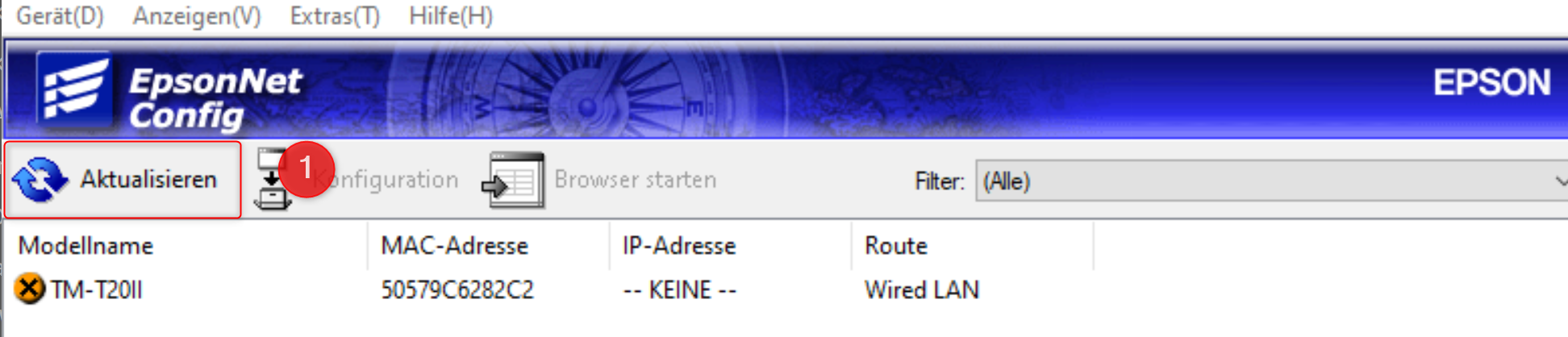
Klicken Sie nun im Tool auf die Schaltfläche Aktualisieren, damit das Tool in Ihrem Netzwerk nun nach dem angeschlossenen EPSON Thermodrucker sucht. Beachten Sie, dass die Suche bis zu 3 Minuten dauern kann. Anschließend erscheint der gefundene Drucker in der Liste. In unserem Beispiel ist dies der TM-T20II
Klicken Sie doppelt auf den gefundenen Thermodrucker, damit sich sein Konfigurationsfenster öffnet.
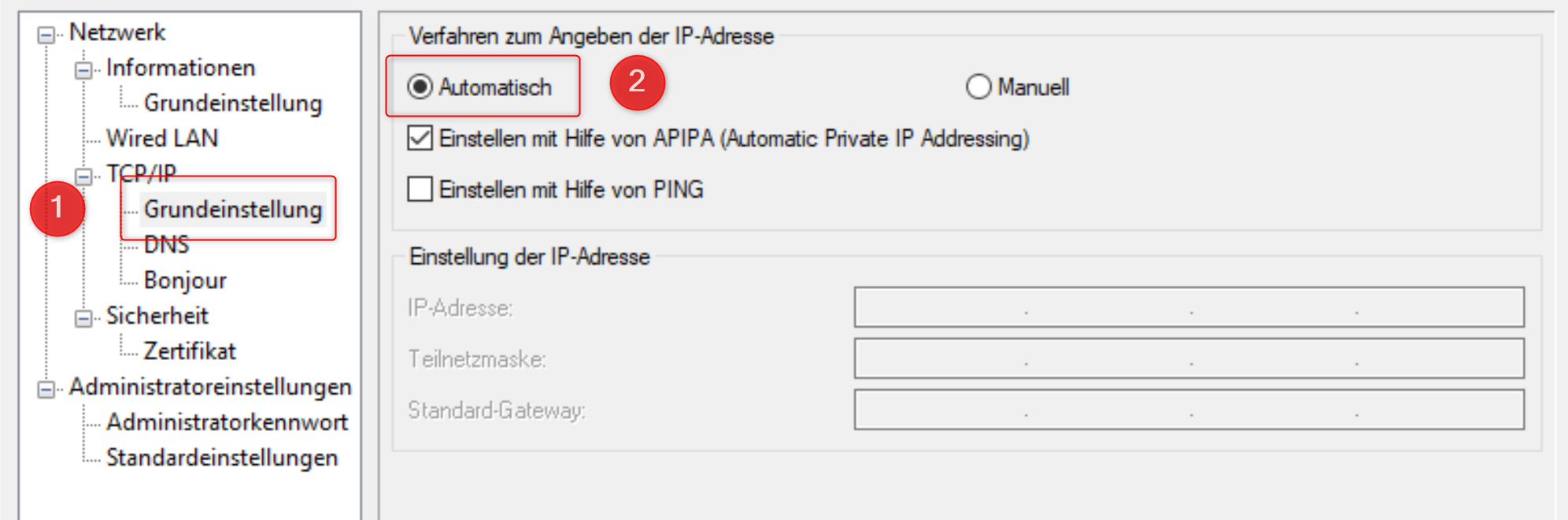
Gehen Sie im Menüpunkt unter "Grundeinstellung" und stellen Sie den Wert von Manuell auf Automatisch.
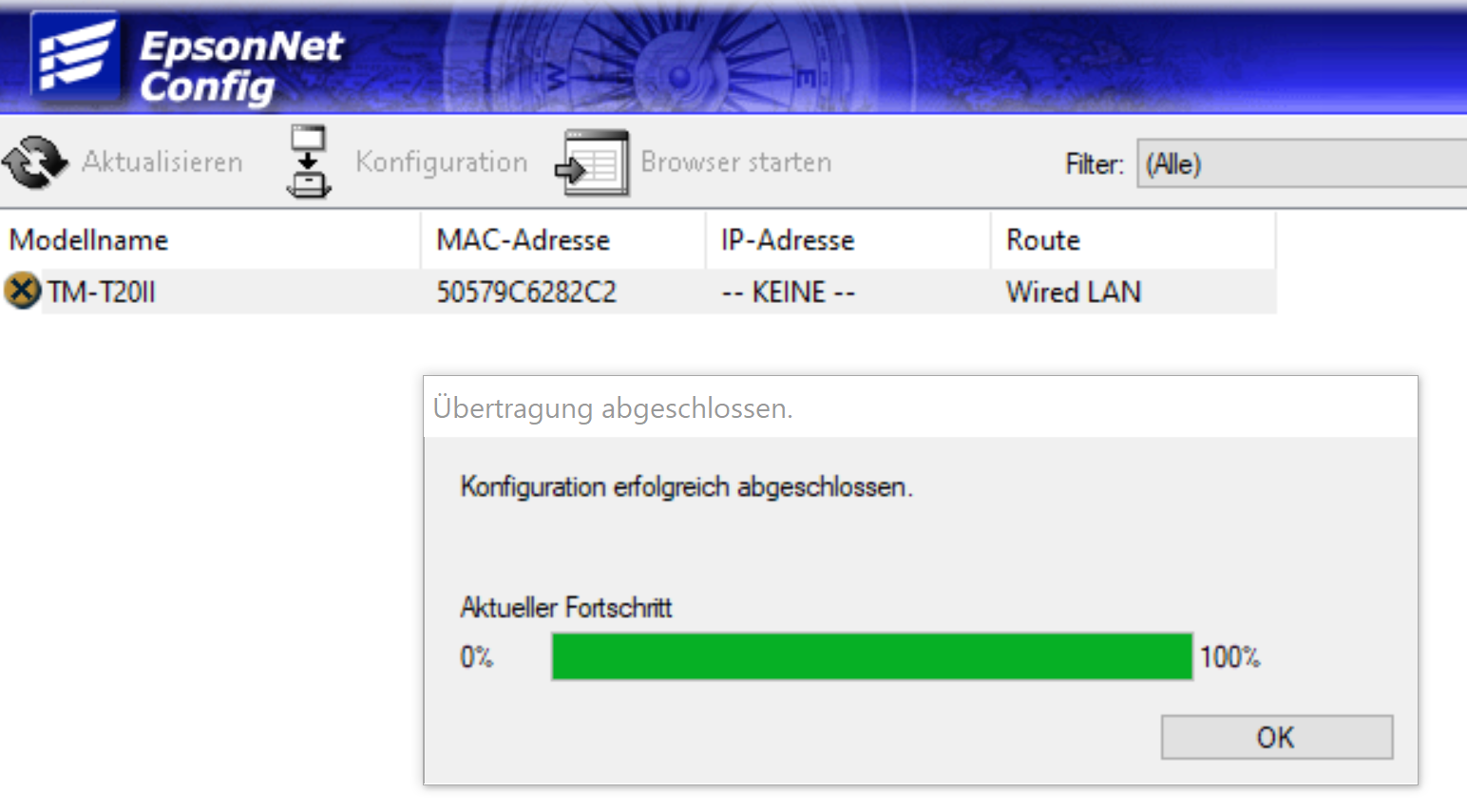
Klicken Sie auf Senden, damit die Konfiguration an den Drucker gesendet wird. Anschließdn sollten Sie eine OK Meldung erhalten die Sie bestätigen können.
Klicken Sie jetzt noch einmal auf Aktualisieren und warten Sie, bis Ihr Drucker wieder in der Liste erscheint. Nun sollte dieser Drucker eine neue IP Adresse bekommen haben. Bitte notieren Sie sich diese IP Adresse auf einem Zettel, da sie später benötigt wird.
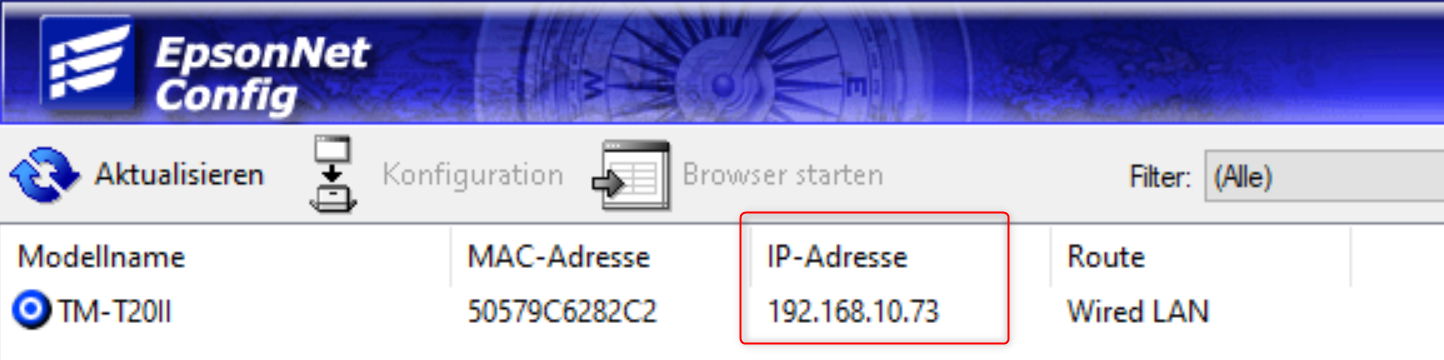
Öffnen Sie den Browser Ihres Computers (Chrome, Edge, Internet Explorer, Firefox oder Safari)
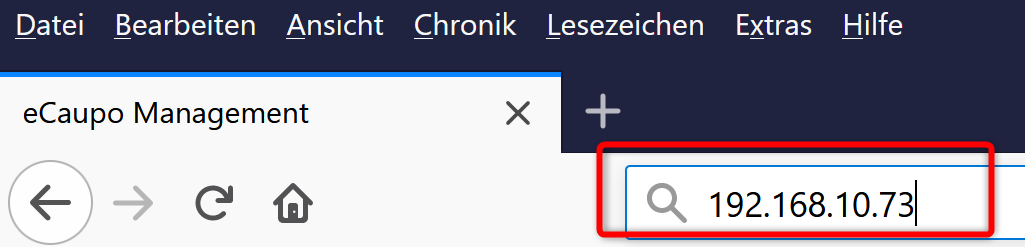
Tippen Sie in der Adressleiste nun die IP Adresse Ihres Druckers ein, die Sie gerade notiert haben und drücken Sie Enter. In unserem Beispiel ist das die 192.168.10.73, diese wird vermutlich in Ihrem System aber eine andere sein.
Sie gelangen nun auf die Startseite Ihres Druckers. Dies ist eine Konfigurationsseite auf der Sie Einstellungen des Druckers verändern können. Sie werden nach einem Benutzernamen und einem Passwort gefragt. Die Werkseinstellung hierfür ist "epson" sowohl als Benutzername als auch als Passwort. Benachten Sie dass das Passwort in Kleinbuchstaben geschrieben wird. Melden Sie sich nun an Ihrem Drucker an.
Je nach Modell und Version kann die folgende Einstellung etwas anders aussehen. Im Grunde müssen Sie ePos Print aktivieren, dass Sie unter "ePos-Print" finden sollten. Stellen Sie den Wert auf "enable". Klicken Sie auf "Send", damit die Einstellung übernommen wird.
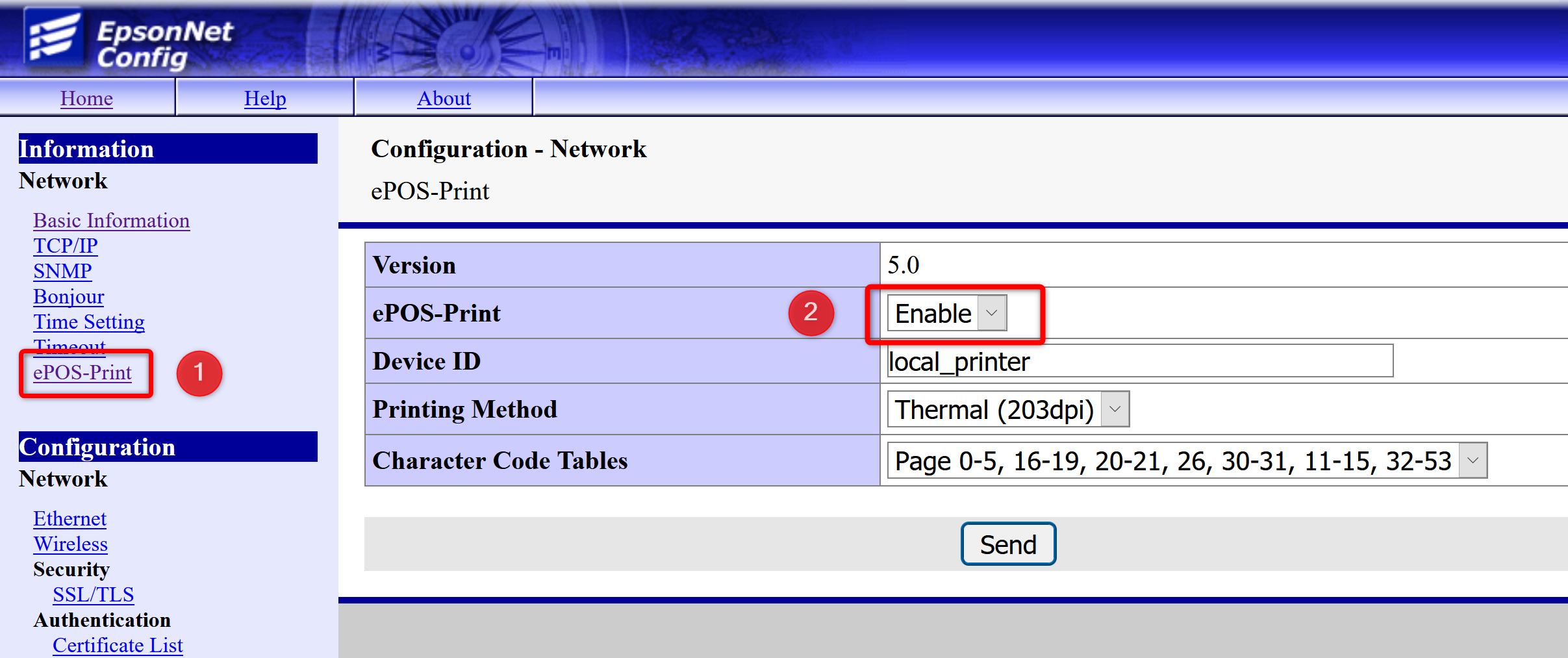
Aktivierung ePos Print in Ihrem eCaupo Manager
Der Drucker ist nun betriebsbereit in Ihrem Netzwerk erreichbar. Jetzt richten Sie eCaupo ein, damit der automatische Kassenbon Druck gestartet wird.
Öffnen Sie Ihren eCaupo Manager
Wechseln Sie in den Menüpunkt "Einstellungen" → "Bezahlung und Bestellabwicklung" → "Bestellungen Druckoptionen"
Unter "Ausdruck der Bestellung" wählen Sie jetzt "EPSON ePos Bestellbon Druck (80mm Papier)" aus
Anschließend möchte eCaupo noch die IP Adresse des Druckers wissen, geben Sie diese direkt darunter ein. Die IP Adresse ist die Adresse, die Sie sich im Schritt zuvor notiert haben.
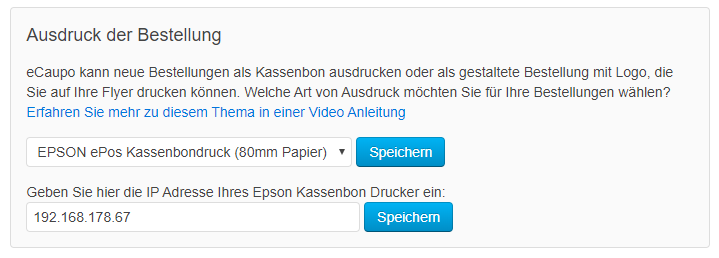
Speichern Sie die Einstellungen, damit ist die Einrichtung abgeschlossen. Bitte testen Sie jetzt mittels einer Testbestellung. Wie dies geht, erfahren Sie im nächsten Schritt in dieser Anleitung.
Benutzung von ePos Print
Wenn Sie alle Einstellungen korrekt durchgeführt haben, steht Ihnen nun der EPSON ePos Druck zur Verfügung. Erstellen Sie nun eine Testbestellung in Ihrem eCaupo Shop und prüfen Sie, ob diese auf Ihrem Bon Drucker ausgedruckt wird.
Damit eCaupo erkennt, wenn eine neue Bestellung eingetroffen ist, müssen Sie dauerhaft auf Ihrem Tablet oder Notebook eine Seite geöffnet halten. Diese Seite finden Sie in Ihrem eCaupo Manager unter "Bestellungen".
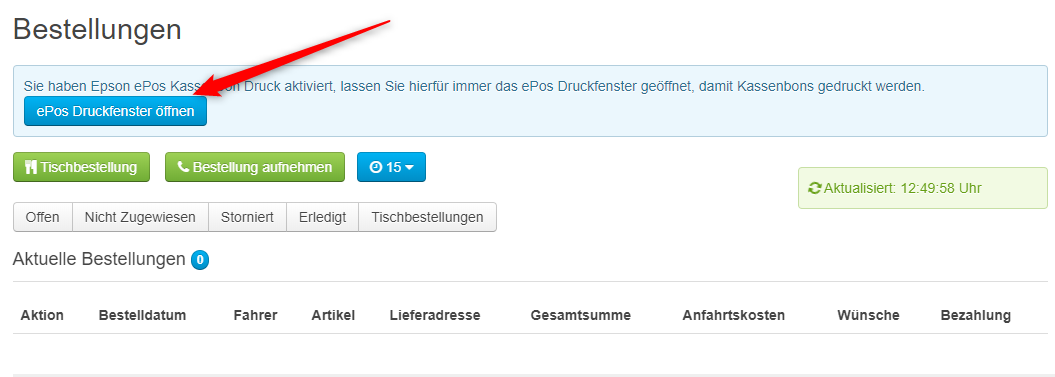
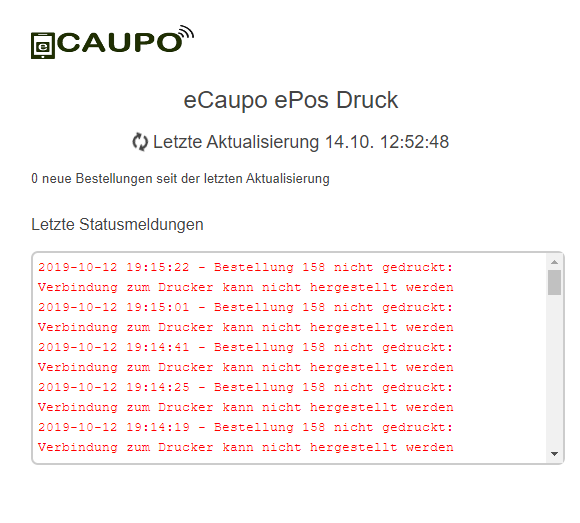
Wenn Sie auf die mit dem roten Pfeil markierte Schaltfläche klicken, öffnet sich das entsprechende Fenster. Lassen Sie dieses Fenster immer unbedingt geöffnet, während Sie Bestellungen annehmen möchten. Ist dieses Fenster nicht geöffnet und prüft nicht auf aktuelle Bestellungen, erhalten Sie auch keinen Bestellbon auf Ihrem Drucker. Achten Sie auch darauf, ob das Fenster Fehler (rot dargestellt) meldet. Es könnte sein, dass Ihr Bondrucker nicht erreichbar ist, das Papier leer ist oder andere Gründe für einen Ausfall vorliegen.
Bereits ab 39 € hast du alles.
Dein eigener Liefershop statt teurem Portal — jetzt unverbindlich testen.
Jetzt kostenlos testen →